
Canva dla zespołów to narzędzie, które umożliwia współdzielenie projektów graficznych i ułatwia zarządzanie pracą w zespole. Dzięki temu przewodnikowi dowiesz się jak optymalnie korzystać z tej funkcji, by zwiększyć efektywność swojej pracy.
W artykule omówimy, jak tworzyć zespoły, jakie funkcje są dostępne dla zespołów oraz jak zarządzać członkami zespołu w Canva. Ponadto zaprezentujemy kilka praktycznych wskazówek, które pomogą w pełni wykorzystać możliwości tego narzędzia.
Najważniejsze informacje
- Canva dla zespołów umożliwia współdzielenie projektów graficznych i zasobów.
- Brak limitów urządzeń dla członków zespołu.
- Elastyczność w zarządzaniu członkami zespołu i przydzielaniu ról.
- Możliwość korzystania z zaawansowanych funkcji projektowych.
- Aktualna cena w Polsce zależy od wybranego wariantu i okresu dostępu.
Tworzenie zespołu w Canva
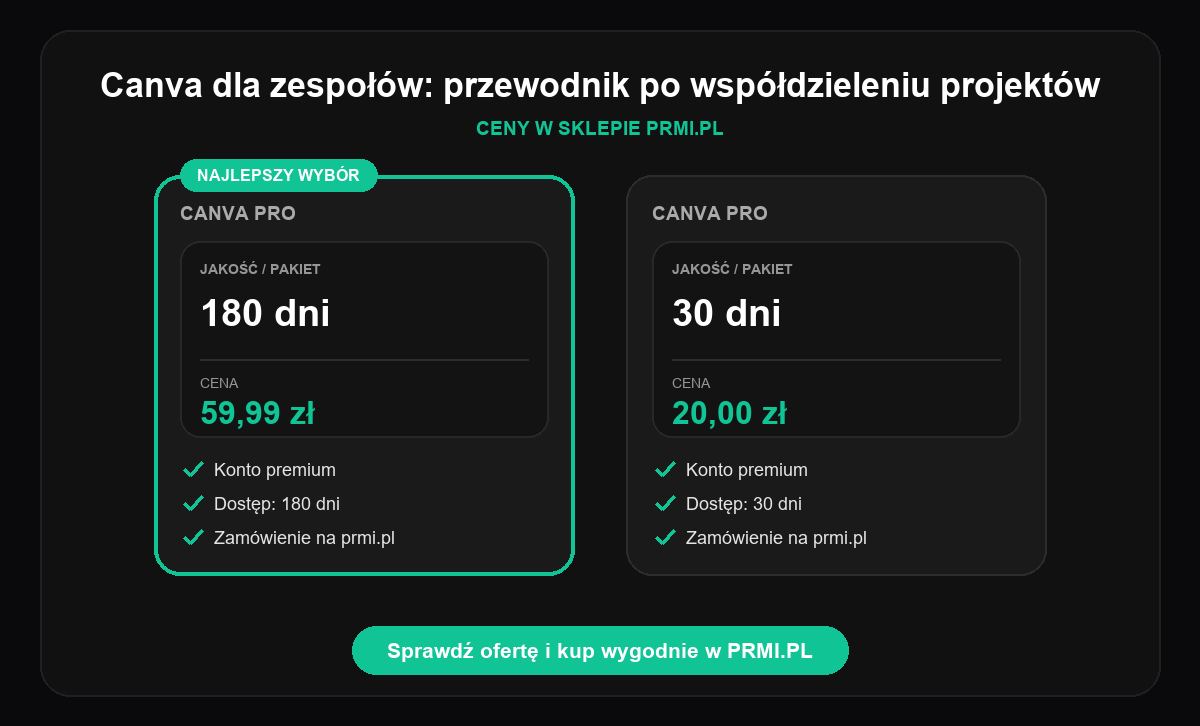
Aby utworzyć zespół w Canva, wystarczy zalogować się na swoje konto i wybrać opcję „Zespoły” w menu użytkownika. Następnie kliknij „Utwórz nowy zespół”, wpisz nazwę zespołu i dodaj członków, wpisując ich adresy e-mail. Proces zajmuje tylko kilka chwil. Co więcej, dostępne warianty w Prmi.pl: Canva Pro Konto Premium 30 dni i Canva Pro Konto Premium 180 dni.
Zarządzanie członkami zespołu
Zarządzanie członkami zespołu w Canva odbywa się za pomocą panelu zarządzania zespołem. Ponadto możesz dodawać nowych członków, usunąć tych, którzy już nie są potrzebni, oraz przydzielać role i uprawnienia. Szczegółowe instrukcje znajdziesz na stronie pomocy Canva.
Funkcje dostępne dla zespołów
Funkcje dostępne dla zespołów w Canva obejmują wspólne tworzenie i edytowanie projektów, dostęp do zasobów zespołu oraz możliwość korzystania z zaawansowanych narzędzi projektowych. Dlatego dzięki nim, współpraca staje się jeszcze bardziej efektywna.
Plany i ceny dla zespołów
| Plan | Cena w Polsce | Funkcje |
|---|---|---|
| Canva Pro Konto Premium 180 dni | 59.99 zł | Zaawansowane narzędzia projektowe |
| Canva Pro Konto Premium 30 dni | 20.00 zł | Pełny dostęp do szablonów i zasobów |
Odpowiedniość dla małych firm
Canva dla zespołów to narzędzie odpowiednie dla przedsiębiorstw każdej wielkości. W praktyce dzięki elastyczności i szerokiemu zakresowi funkcji, zespoły mogą łatwo współpracować nad projektami graficznymi. Jest to szczególnie przydatne w dynamicznym środowisku biznesowym.
Korzyści z używania Canva dla zespołów
Korzystanie z Canva dla zespołów przynosi liczne korzyści, takie jak poprawa komunikacji, co więcej, zwiększenie efektywności pracy oraz łatwiejsze zarządzanie projektami. Dodatkowo wspólna praca nad projektami pozwala na lepsze wykorzystanie kreatywności całego zespołu.
Najważniejsze wnioski
Przewodnikowi dowiedziałeś się, jak stworzyć zespół, zarządzać jego członkami oraz korzystać z dostępnych funkcji.
Jeśli chcesz dowiedzieć się więcej o innych możliwościach, jakie oferuje Canva, odwiedź naszą kategorię Canva Pro lub sprawdź inny wpis na blogu.
Często zadawane pytania
Dodawanie nowego członka do zespołu
Aby dodać nowego członka do zespołu w Canva, przejdź do sekcji „Zarządzanie zespołem”, kliknij „Dodaj członka” i wpisz adres e-mail osoby, którą chcesz zaprosić do zespołu.
Użytkowanie na wielu urządzeniach
Tak, Canva dla zespołów nie ma limitu urządzeń, co oznacza, że możesz korzystać z niego na dowolnej liczbie urządzeń. Poza tym to ułatwia pracę, zwłaszcza w zespołach zdalnych.
Różnice między Canva Pro a zespołową wersją
Canva dla zespołów oferuje dodatkowe funkcje związane z zarządzaniem członkami zespołu i współdzieleniem projektów, które nie są dostępne w standardowym planie Canva Pro.
Metody płatności za Canva dla zespołów
Metody płatności za Canva dla zespołów mogą się różnić w zależności od regionu. Ale zazwyczaj obejmują karty kredytowe, PayPal oraz inne lokalne metody płatności. Szczegóły znajdziesz w ustawieniach płatności na swoim koncie.
Więcej informacji o zarządzaniu zespołem
Więcej informacji na temat zarządzania zespołem w Canva znajdziesz na stronie pomocy Canva, dostępnej tutaj.